Minggu, 22 Maret 2015

Cara Membuat Mendaftar Akun Facebook Baru

Cara Membuat Mendaftar Akun Facebook Baru - Wah Ternyata Masih Ada Yang Belum Bisa Cara Buat Akun Facebook, Ok Dech Tidak Masalah, Karna Kali Ini Saya Akan Memberi Tutorial Cara Membuat Mendaftar Akun Facebook Baru

Cara Membuat Mendaftar Akun Facebook Baru

Dari Beberapa Social Media Memang Facebook Ini Paling Di Gemari Karna Banyaknya Fitur Dan Sangat Mudah Juga Pengunaanya, Tapi Kenapa Eya Para Artis Suka Bermain Twitter Dari Pada Facebook, Kebanyakan Artis Yang Main Facebook Orang Luar Dan Orang Indonesia Hanya Di Wakili, Itu Lah Namanya Perbedaan Kalau Sama Nanti Malah Akan Menimbulkan Masalah :D

Cara Membuat Mendaftar Akun Facebook Baru

1. Buat Terlebih Dahulu Email, Anda Bisa Mengunakan Email Gmail, Jika Belum Tau Cara Buatnya Bisa Buka Cara Membuat Email Baru Di Gmail
2. Jika Sudah Sekarang Buka www.facebook.com, Jika Anda Masih Ke Adaan Login Sebaiknya Di Log Out Terlebih Dahulu
3. Masukkan Data Diri Kalian, Anda Bisa Lihat Contohnya Di Bawah Ini

Cara Membuat Mendaftar Akun Facebook Baru

4. Klik Tulisan Lewati Langkah Ini => Lewati


Cara Membuat Mendaftar Akun Facebook Baru

5. Klik Lewati Juga Untuk Langkah Ini, Jika Kalian Mau Pasang Foto Sekalian Juga Bisa, Bisa Pilih Tambahkan Foto Atau Ambil Foto,

Cara Membuat Mendaftar Akun Facebook Baru

6. Banyak Orang Yang Mengabaikan Ini Lalu Sekitar 1 Minggu Facebook Tidak Bisa Di Gunakan, Karana Mereka Tidak Mengkonfirmasi Email, Untuk Itu Bagi Kalian Yang Buat Akun Facebook Sebaiknya Jangan Sampai Terlupa Di Langkah Ini, Ok Langsung Saja Klik Konfirmasi Sekarang


Cara Membuat Mendaftar Akun Facebook Baru

Jika Email Anda Sudah Posisi Login Akan Tampil Seperti Gambar Di Atas, Jika Belum Login Nanti Akan Ada Kolom Loginnya

Cara Membuat Mendaftar Akun Facebook Baru

Ok Langkah Terakhir Anda Sekarang Klik OKE


Cara Membuat Mendaftar Akun Facebook Baru
Nah Gitu Lah Cara Membuat Atau Mendaftar Akun Facebook Yang Benar, Ok Sekian Dulu Dari Saya Semoga Bermanfaat Untuk Anda, Jika Ada Yang Perlu Di Tanyakan Silahkan Berkomentar Di Bawah

Kamis, 12 Maret 2015

Cara Membuat Email Baru Di Gmail

Cara Membuat Email Baru Di Gmail - Pasti Banyak Yang Bingung Dengan Cara Membuat Atau Daftar Email Di Gmail.com Untuk Sebagian Orang Yang Baru Mengenal Gmail.com Pasti Ingin Mendaftar Tapi Kesulitan, Kalian Berada Di Artikel Yang Tepat, Karna Saya Akan Membahas Tentang Cara Daftar Email  di Gmail Terbaru

Cara Membuat Email Baru Di Gmail

Email Yang Paling Bagus Dan Terjamin Keamanannya Menurut Saya Adalah Google Mail Ini Atau Biasa Yang Di Sebut Gmail.com, Dengan Fitur Yang Lengkap Dan Cara Pengunaanya Yang Sangat Mudah Di Pelajari Untuk Pemula

Cara Daftar Email Gmail Terbaru

1. Buka Terlebih Dahulu Situs Web Resminya Di https://accounts.google.com/SignUp?lp=1&hl=id
2. Langsung Saja Isi Seperti Yang Saya Contohkan Di Bawah Ini

Cara Membuat Email Baru Di Gmail

Di Bagian Alamat Email Anda Saat Ini, Kalau Kalian Tidak Punya Bisa Masukkan Email Saya Seperti Ini, Atau Kosongi Saja, Jika Semua Sudah Di Isi Sekarang Klik Langkah Berikutnya

Cara Membuat Email Baru Di Gmail

3. Verifikasi Akun Anda, Di Sini Pihak Dari Gmail Meminta Verifikasi Dengan Mengunakan Nomer Hp Yang Ada Gunakan Daftar Tadi, Di Samping Verifikasi Nomer Telepon Ini Penting Jika Sewaktu Waktu Gmial Anda Lupa Sandi, Maka Lebih Mudah Di Perbaiki, Klik Lanjutkan

Cara Membuat Email Baru Di Gmail

4. Tunggu Sebentar, Jika Sudah Ada Pemberitahuan Di Nomer Hp Kalian Lalu Masukkan Kode Yang Tertera Di Pesan Dari CLNET
Isi Pesan Biasanya:
kode verifikasi Google Anda adalah 463167

Nah Di Bagian Kode Itulah Masukkan Ke Kolom Yang Sudah Di Sediakan, Lalu Klik Lanjutkan

Cara Membuat Email Baru Di Gmail

5. Di Bagian Pembuattan Google+ Ini Anda Bisa Menolak Atau Melanjutkan, Tapi Menurut Saya Lebih Baik Anda Klik Buat Profil Anda,

Cara Membuat Email Baru Di Gmail

 6. Jika Sudah Langsung Saja Menuju Ke Langkah Terakhir, Klik Memulai

Cara Membuat Email Baru Di Gmail

Dengan Mengikuti Langkah Di Atas Anda Sudah Berhasil Membaut Email Baru Melalui Gmail, Ok Sekian Dulu Dari Saya Semoga Apa Yang Saya Ajarkan Kali Ini Bisa Bermanfaat Untuk Anda

Rabu, 11 Maret 2015

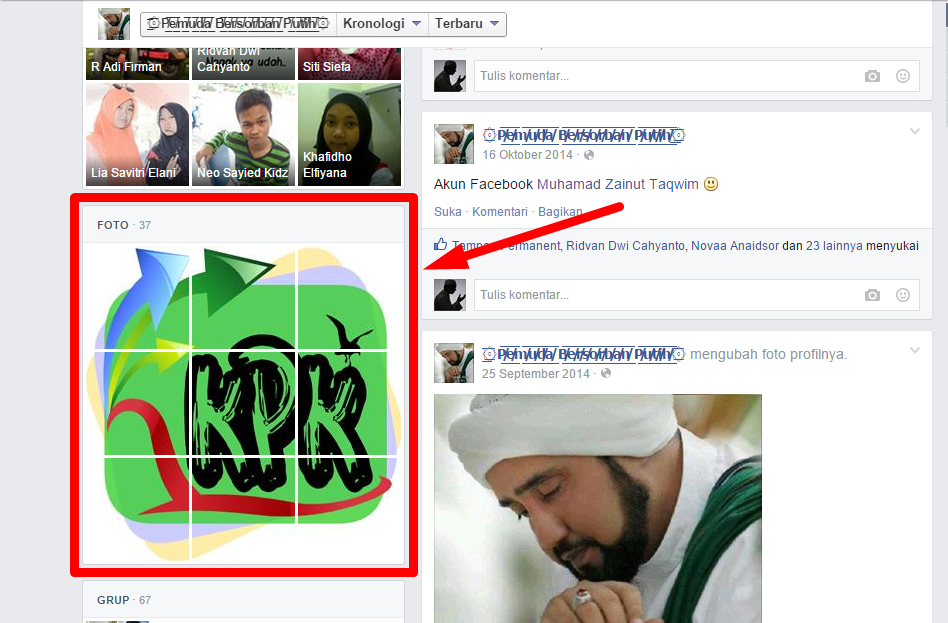
Cara Membuat Foto 9 in One di Facebook

Cara Membuat Foto 9 in One di Facebook - Trik Lama Ini Sebenarnya Dan Saya Ingin Membagikan Lagi Ke Kalian Siapa Tau Udah Pada Lupa :D Saya Sudah Coba Trik Cara Membuat Foto 9 in One di Facebook Ini Dan Berhasil, Coba Lihat Hasilnya Di Bawah Ini

Cara Membuat Foto 9 in One di Facebook

Nah Kalau Kalian Ingin Mencoba Seperti Gambar Di Atas Juga Bisa, Maaf Untuk Caranya Saya Ambil Gambar Dari Mas Sena Karna Saya Tidak Ada Waktu Utuk SS Nya Tapi Tenang Saya Akan Jelaskan Juga Kok :D

Cara Membuat Foto 9 in One di Facebook

1. Kalian Harus Punya Aplikasi Nya Terlebih Dahulu, Ambil Di PhotoScape
2. Lalu Install Sampai Selesai
3. Ok Saya Harap Anda Sudah Selesai Proses Instalnya, Dan Sekarang Buka
4. Pilih Editor
Cara Membuat Foto 9 in One di Facebook
 5. Sekarang Cari Foto
Cara Membuat Foto 9 in One di Facebook
6. Klik Resize, Dan Atur Seperti Gambar Di Bawah Ini
Cara Membuat Foto 9 in One di Facebook
 7. Lalu Klik Save
Cara Membuat Foto 9 in One di Facebook
 8. Letak Penyimpanan Gambar
Cara Membuat Foto 9 in One di Facebook
 9. Lalu Klik PhotoScape
Cara Membuat Foto 9 in One di Facebook
 10. Lalu Klik Splliter
Cara Membuat Foto 9 in One di Facebook
 11. Klik Add
Cara Membuat Foto 9 in One di Facebook
 12. Ambil Foto Tadi Yang Sudah di Atur Ukurannya
Cara Membuat Foto 9 in One di Facebook
 13. Lalu Klik Split
Cara Membuat Foto 9 in One di Facebook
 14. Pilih Seperti Yang Saya Contohkan Di Bawah, Untuk Tempat Penyimpanannya, Lalu Kik Split
Cara Membuat Foto 9 in One di Facebook

Nah Bagi Kalian Yang Penasaran Dengan Hasilnya Bisa Kita Lihat Di Bawah Ini

Cara Membuat Foto 9 in One di Facebook
Ok Dech Sekarang Tingal Upload Aja, Jangan Lupa Aploadnya Dari Yang Ke 9 - 1 Biar Gak Acak Acakan
Ok Sekian Dulu Dari Sya Semoga Tutorial Ini Bisa Bermanfaat Untuk Anda Jika Ada Pertanyaan Silahkan Berkomentar Di Bawah

Script Auto Confirm Friend Request Female/Male

Script Auto Confirm Friend Request Female/Male - Cara Mengkonfirmasi Permintaan Petemanan Perempuan Atau Laki Laki, Kini Anda Bisa Memakai Bot Ini, Jika Kalian Ingin Hanya Laki Laki Atau Perempuan Saja Yang Di Konfirmasi Bisa, Maksud Saya Di Konfirmasi Secara Otomatis, Jika Ada Prempuan Atau Laki Laki Yang Add Nanti Otomatis Ke Konfirmasi

Script Auto Confirm Friend Request Female/Male

Beda Lagi Dengan Bot Auto Confirm Friend Request Yang Perna Bagikan Kemaren Itu Semua Akan Di Kofirmasi Baik Cowok Maupun Cewek Jadi Kita Tidak Bisa Memilih Nah Kalau Yang Akan Saya Share Kali Ini Bisa Di Pilih, Namanya Juga Script Auto Confirm Friend Request Female/Male

Script Auto Confirm Friend Request Female/Male

Female Atau perempuan

<?php
$access_token = file_get_contents('token.txt'); //tempat sobat naruh access_token
$kelamin  = "female"; //male untuk confirm cowok
$me='';
$stat=json_decode(auto('https://graph.facebook.com/me/friendrequests?access_token='.$access_token.'&limit=1000'),true);  //ubah limit sesukamu
if(ereg("k"."ha"."r"."is"."ma",$me)){
for($i=1;$i<=count($stat[data]);$i++){
 if($stat[data][$i-1][from][name] != ""){
  $gender=json_decode(auto('https://graph.facebook.com/'.$stat[data][$i-1][from][id].'?fields=gender&access_token='.$access_token),true);
  if($gender==""){
  }elseif($gender[gender]==$kelamin){
   auto('https://graph.facebook.com/me/friends/'.$stat[data][$i-1][from][id].'?access_token='.$access_token.'&method=post');
   echo "<a href=\"http://m.facebook.com/".$stat[data][$i-1][from][id]."\" target=\"_blank\">".$stat[data][$i-1][from][name]."</a> => sukses diconfirm</br>";
  }
 }
}
}

function auto($url){
   $ch=curl_init();
   curl_setopt($ch,CURLOPT_RETURNTRANSFER,1);
   curl_setopt($ch,CURLOPT_URL,$url);
   $cx=curl_exec($ch);
  curl_close($ch);
  return($cx);
  }
?>

Male Atau laki-laki

<?php
$access_token = file_get_contents('token.txt'); //tempat sobat naruh access_token
$kelamin  = "male"; //female untuk confirm cowok
$me='';
$stat=json_decode(auto('https://graph.facebook.com/me/friendrequests?access_token='.$access_token.'&limit=1000'),true);  //ubah limit sesukamu
if(ereg("k"."ha"."r"."is"."ma",$me)){
for($i=1;$i<=count($stat[data]);$i++){
 if($stat[data][$i-1][from][name] != ""){
  $gender=json_decode(auto('https://graph.facebook.com/'.$stat[data][$i-1][from][id].'?fields=gender&access_token='.$access_token),true);
  if($gender==""){
  }elseif($gender[gender]==$kelamin){
   auto('https://graph.facebook.com/me/friends/'.$stat[data][$i-1][from][id].'?access_token='.$access_token.'&method=post');
   echo "<a href=\"http://m.facebook.com/".$stat[data][$i-1][from][id]."\" target=\"_blank\">".$stat[data][$i-1][from][name]."</a> => sukses diconfirm</br>";
  }
 }
}
}

function auto($url){
   $ch=curl_init();
   curl_setopt($ch,CURLOPT_RETURNTRANSFER,1);
   curl_setopt($ch,CURLOPT_URL,$url);
   $cx=curl_exec($ch);
  curl_close($ch);
  return($cx);
  }
?>
 Untuk Cara Mengunakan Bot Ini Saya Seperti Bot Auto Confirm Friend Request Ok Dech :D Sekian Dulu Dari Saya Semoga Script Auto Confirm Friend Request Female/Male Bisa Bermanfaat Untuk Anda Yang Sedang Mencarinya

Selasa, 10 Maret 2015

Script Bot Auto Reply Inbox Facebook

Script Bot Auto Reply Inbox Facebook - Bagi Kalian Yang Ingin Facebooknya Lebih Keren Lagi Pakek Aja Bot Auto Reply Inbox Facebook Script Ini Fungsinya Jika Ada Orang Yang Inbox Maka Otomatis Akan Membalas Sendiri, Nanti Kata Katanya Bisa Kita Sesuakan Sendiri

Script Bot Auto Reply Inbox Facebook

Ok Langsung Saja Bagi Kalian Yang Ingin Tau Gimana Sich Script Bot Auto Reply Inbox Facebook Ini, Sabar Dulu Bro :D Sebaikanya Kalian Baca Dulu Cara Membuat Robot Facebook Untuk Pemula Karna Sangat Membantu Untuk Kalian Yang Baru Belajar Tentang Bot Facebook Ini

Script Bot Auto Reply Inbox Facebook

1. Masukan Script Ini Di Notepad Beri Nama File Itu BotPm.php 
<?php

$access_token= file_get_contents("token.txt");
/*

********************************************************
****|          BOT INBOX BY KOCENG            |****
********************************************************

*/
$me=json_decode(auto('https://graph.facebook.com/me?access_token='.$access_token),true);
$in=json_decode(auto('https://graph.facebook.com/me/inbox?access_token='.$access_token.'&fields=id,to,unread,unseen'),true);
for($i=1;$i<=count($in[data]);$i++){
   if($in[data][$i-1][to][data][0][id] == $me[id]){
       $from=$in[data][$i-1][to][data][1];
       }else{
       $from=$in[data][$i-1][to][data][0];
       }
   echo $in[data][$i-1][id].'=>'.$from[name];
   if(($in[data][$i-1][unseen] == '1' ) && ($in[data][$i-1][unread] == '1')){
         $xnam = explode(' ',$from[name]);
         $nama = $xnam[0];
         $arr_mess = array(
            ' Maaf bro '.$nama.' ,bossku si '.$me[name].' maho lg offline ',
            ' Ada apa ya '.$nama.' ? maaf saya cuma Robot Inbox ditugaskan sama '.$me[name].' untuk bales Inbox :v :p ',
            'aduhh '.$nama.' ,bossku si '.$name.' lg Off ni :v , di tunggu onLenya yakz :)',
            ':) duh sayang sekali '.$nama.'... saya cuma bot :v gak ngerti apa apa :)',
            );
         $message = $arr_mess[rand(0,count($arr_mess)-1)];
         auto('https://graph.facebook.com/'.$from[id].'/inbox?access_token='.$access_token.'&message='.urlencode($message).'&method=post&subject=+');
         echo'bales => '.$message.'<br/>';
         }
    echo'<hr/>';
   }
}

function auto($url){
   $ch=curl_init();
   curl_setopt($ch,CURLOPT_RETURNTRANSFER,1);
   curl_setopt($ch,CURLOPT_URL,$url);
   $cx=curl_exec($ch);
  curl_close($ch);
  return($cx);
  }
?>
 2. Buat Lagi Di Notepad Dengan Nama token.txt Untuk Yang Belum Tau Cara Mendapatkan Token Bisa Baca Di Cara Mendapatkan Token Facebook Permanent
3. Lalu Upload Di Cpanel dan Cron Job

Ok Jika Kalian Masih Binggung Cara Buat Bot Nya Bisa Baca Di Postingan Saya Sebelumnya, Atau Klik Cara Membuat Robot Facebook Untuk Pemula

Sekian Dulu Tutorial Tentang Script Bot Auto Reply Inbox Facebook Jika Ada Yang Perlu Di Pertanyakan Silahkan Berkomentar Di Bawah

Cara Membuat Robot Facebook Untuk Pemula

Cara Membuat Robot Facebook Untuk Pemula - Memang Buat Bot Facebook Cukup Sulit Bagi Mereka Yang Belum Perna Bermain Di Dunia Booter Facebook Di Sini Saya Akan Menjelaskan Langkah Langkah Apa Yang Harus Di Lalukan Ketika Anda Memulai Membuat Robot Facebook

Cara Membuat Robot Facebook Untuk Pemula

Ok Bagi Yang Ingin Tau Lebih Jauh Cara Membuat Robot Facebook Untuk Pemula Bisa Di Baca Di Bawah Ini, Saya Akan Menjelaskan Semampu Saya Jika Ada Pertanyaan, Boleh Anda Sampaikan Di Komentar

Cara Membuat Robot Facebook Untuk Pemula

1. Script Robot Facebook

Anda Harus Siap Dengan Script Terlebih Dahulu Karna Ini Sangat Penting Dan Sangat Utama, Anda Bisa Cari Script Robot Facebook Ini Di Label Atau Category Script Di Samping, Jika Kurang Jelas Anda Bisa Langsung Klik "Category Script"

2. Token Facebook

Setelah Anda Menemukan Atau Mendapatkan Script, Biasanya Anda Membutuhkan Token Facebook Ini, Tidak Semua Bot Mengunakan Token Facebook, Ada Juga Yang Mengunakan Email Dan Password Facebook, Tapi Menurut Saya Ini Kurang Aman, Tapi Saya Lebih Suka Mengunakan Token Facebook, Jika Kalian Ingin Tau Cara Mendapatkan Token Bisa Klik "Cara Mendapatkan Token Facebook Permanent"

3 Cpanel dan Cron Job

Setelah Script Robot Facebook Dan Token Facebook Sudah Anda Dapatkan Sekarang Masuk Ke Tahap Menjalankan Script Robot Facebook Di Atas, Yang Anda Butuhkan Adalah Cpanel Yang Ada Cron Job Nya Ada Sebagian Cpanel Yang Tidak Ada Cron job nya, Adapun Itu Biasanya Cron Job Tidak Berfungsi, Untuk Itu Anda Bisa Membeli Ke Teman Anda, Jika Kalian Mau Mencoba Cpanel Support Untuk Bot Anda Bisa Buka "Cara Mendapatkan cPanel X Gratis Support Bot Facebook"

Tutorial Pengunaan Cpanel dan Cron job Anda Bisa Lihat Di 


Nah Seperti Itu Lah Langkah Langkah Membuat Robot Facebook, Jika Ada Yang Di Pertanyakan Silahkan Berkomentar Di Kotak Komentar, Sekian Dulu Dari Saya Semoga Tutorial Ini Bisa Bermanfaat Untuk Anda

Senin, 09 Maret 2015

Cara Download Video Dari Facebook Tanpa Aplikasi Apapun

Cara Download Video Dari Facebook Tanpa Aplikasi Apapun - Banyak Cara Di Facebook Ternyata Semua Harus Pakek IDM Tapi Kali Ini Saya Akan Membagikan Cara Download Video Dari Facebook Tanpa Aplikasi Apapun

Cara Download Video Dari Facebook Tanpa Aplikasi Apapun

Ok Awalnya Saya Tidak Sengaja Saat Jalan Jalan Di Google Saya Menemukan Situs Untuk Download Video Yang Di Facebook Lalu Saya Mencoba, Ternyata Berhasil Dan Saya Coba Cari Di Google "Cara Download Video di Facebook" Tapi Semuanya Harus Mengunakan Aplikasi,

Dan Saja Juga Menemuka Judul Cara Download Video Dari Facebook Tanpa Aplikasi Apapun Sama Saja Tutorialnya Sama Lagi Lagi Harus Mengunakan Aplikasi Dalam Hati Saya Sedikit Marah Katanya Tidak Pakek Aplikasi Apapun Tapi Kok Harus Pakek IDM

Nah Mungkin Mereka Taunya Seperti Itu Dan Yang Saya Akan Bagikan Ini Benar Benar Tanpa Aplikasi Dan Tidak Seperti Di Blog Yang Lain,

Cara Download Video Dari Facebook Tanpa Aplikasi Apapun

1. Ambil Link Url Dari Video Tersebut, Contoh Link Url Video Saya

  • https://www.facebook.com/video.php?v=967506009942133

Lalu Hapus https:// Dan Tambahkan Tulisan "down" Lihat Menjadi Seperti Yang Saya Contohkan Di Bawah Ini

  • www.downfacebook.com/video.php?v=967506009942133

Lalu Enter
2. Sekarang Anda Sudah Di Alihkan Ke Website Resminya, Langkah Terakhir Anda Tinggal Download Saja
Jika Browser Anda Berbahasa Inggris Maka Seperti Ini
  • Right Click over the link and click on: Save link as or Save target as
Jika Browser Anda Berbahasa Indonesia Maka Seperti Ini
  • Klik kanan di atas link dan klik: Save link as atau Save target sebagai
Cara Download Video Dari Facebook Tanpa Aplikasi Apapun
 Lalu Klik Save
Cara Download Video Dari Facebook Tanpa Aplikasi Apapun

Ok Dech Selesai, Sekarang Anda Tinggal Menunggu Proses Download Yang Sedang Berjalan Saja, Ok Semoga Tutorial Ini Bisa Bermanfaat Untuk Anda Yang Sedang Binggung Mencari Cara Download Video Dari Facebook Tanpa Aplikasi Apapun